Cómo le di una segunda vida a mi Xiaomi Mi A2 con una Custom ROM
Actualizado 11 sept 2026
Actualización: 7 de septiembre de 2026
Este post lo escribí en febrero. Siete meses después decidí actualizar el teléfono, y lo que iba a ser una tarde tranquila se convirtió en dos días peleándome con un móvil que se negaba a arrancar. Al final resultó ser una sola línea de un fichero de configuración, pero para llegar ahí tuve que descartar media docena de teorías equivocadas.
Dejo el post original íntegro más abajo. Esto es lo que pasó después.
El punto de partida
Seguía con LineageOS 18.1, una build no oficial de diciembre de 2023. Android 11. Funcionaba bien, pero llevaba dos años sin un parche de seguridad y empezaba a notarse.
Primera lección, y me la llevé antes de tocar nada: comprueba qué tienes instalado de verdad. Yo daba por hecho que tenía una versión más nueva. Un getprop ro.build.display.id me sacó de dudas en un segundo. Llevaba meses equivocado sobre mi propio teléfono.
Después de comparar opciones me decidí por ArrowOS: seguía teniendo builds oficiales para jasmine_sprout y las críticas eran buenas.
Antes de seguir: qué es una partición, y por qué esto lo explica todo
Aquí conviene parar, porque todo lo que viene después depende de entender esto, y en el post original lo pasé por encima.
La memoria interna de un móvil no es un disco con carpetas, como el de un ordenador. Es un único chip de memoria (una eMMC, en este caso de 64 GB) que viene dividido de fábrica en trozos de tamaño fijo llamados particiones. Cada trozo tiene un trabajo concreto y el reparto no se puede cambiar sin reescribir la tabla de particiones, que es una operación con muchas papeletas de dejarte el móvil muerto para siempre. En el Mi A2 hay 69 particiones. La mayoría no las toca nadie nunca.
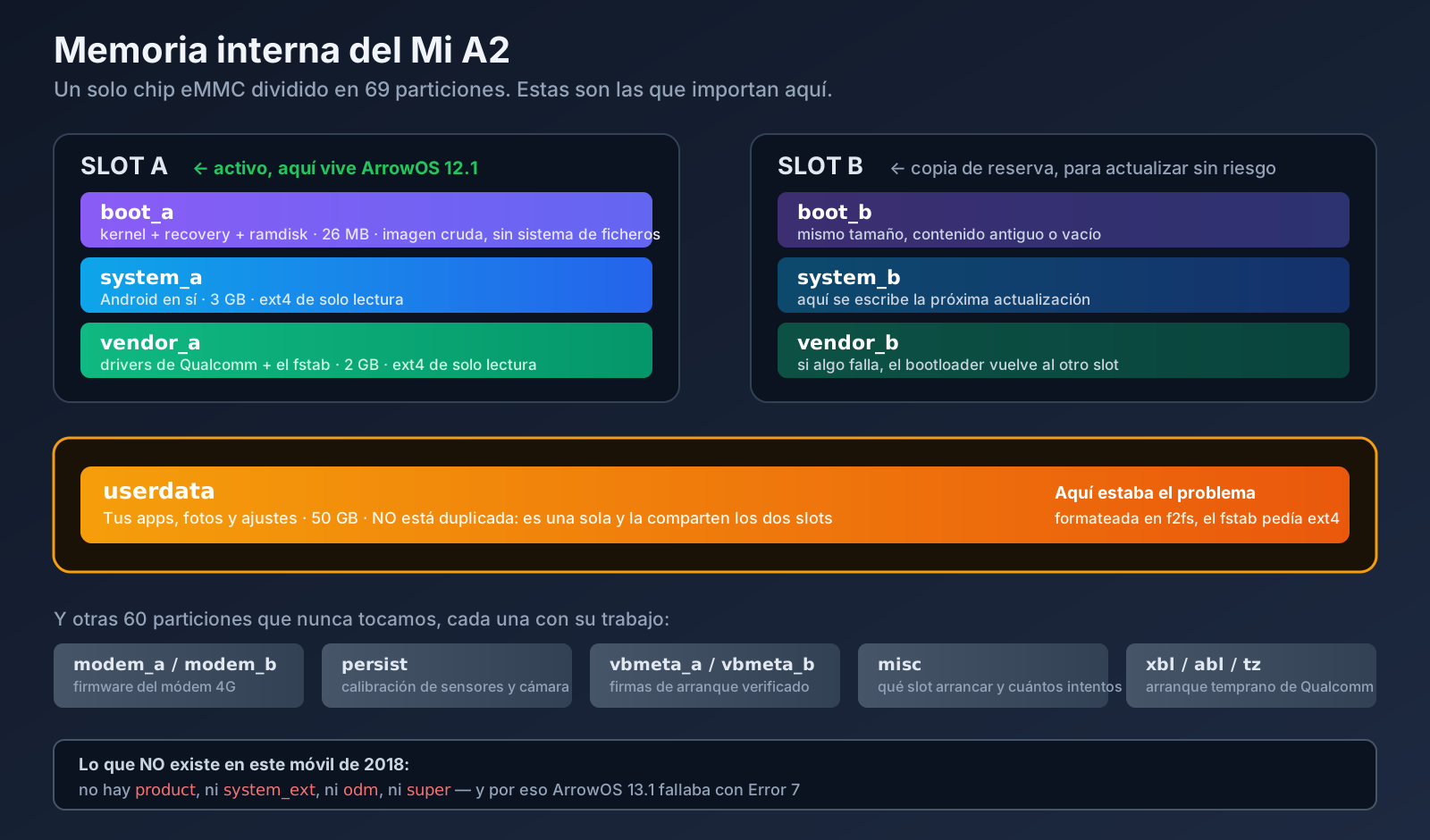
Las cuatro que importan para esta historia:
boot— lleva el kernel de Linux y el ramdisk inicial. En este móvil también lleva dentro el recovery, y ahora veremos por qué eso es raro.system— Android en sí: el framework, las apps del sistema, las bibliotecas. Se monta en solo lectura, y por eso una app normal no puede modificar el sistema.vendor— todo lo específico del fabricante y del chip: los drivers de Qualcomm, el firmware del WiFi, y —esto será importante— el ficherofstabque dice cómo hay que montar cada partición.userdata— tus datos: apps instaladas, fotos, ajustes, cuentas. Es con diferencia la más grande, unos 50 GB de los 64.
Y luego están las que ni sabía que existían hasta que me puse a mirar: modem (el firmware del
módem 4G), persist (calibración de sensores y cámara, que si se borra te quedas sin
autorrotación), vbmeta (firmas del arranque verificado), misc (donde el bootloader anota qué
slot arrancar), y una docena de particiones del arranque temprano de Qualcomm con nombres
crípticos: xbl, abl, tz, hyp, rpm.
Partición y sistema de ficheros no son lo mismo
Esta distinción es exactamente donde se me escapó el problema durante dos días, así que la explico despacio.
Una partición es el espacio reservado: “desde este byte hasta este otro, esto se llama userdata”. Es un contenedor vacío.
Un sistema de ficheros es cómo se organizan los datos dentro de ese contenedor: dónde está
el índice, cómo se apuntan los directorios, cómo se marca el espacio libre. Es un formato, igual
que un .pdf y un .docx son formas distintas de guardar un documento.
Una partición puede tener cualquier sistema de ficheros dentro, pero quien la vaya a leer tiene que saber cuál es. Es como una cinta VHS y un DVD: los dos son “una película”, pero si metes el DVD en el vídeo no pasa nada. No está roto ninguno de los dos. Simplemente el aparato no sabe leer ese formato.
Los dos que aparecen en esta historia:
- ext4 — el sistema de ficheros estándar de Linux desde 2008. Maduro, fiable, aburrido en el
buen sentido. Es lo que usan la mayoría de ROMs de Android para
system,vendoryuserdata. - f2fs — Flash-Friendly File System, creado por Samsung en 2012 específicamente para memoria
flash. En teoría rinde mejor en móviles, porque está diseñado alrededor de cómo funciona
físicamente la memoria NAND. Algunas ROMs lo prefieren para
userdata.
Ninguno es “el bueno”. Lo que importa es que coincida lo que hay dentro de la partición con lo que el sistema espera encontrar.
Y ahora sí: qué son las particiones A/B
El Mi A2 es un dispositivo A/B, también llamado seamless updates. Google lo introdujo con Android 7 y es obligatorio en los móviles del programa Android One.
La idea: en vez de tener una system, tienes dos copias completas — system_a y system_b.
Lo mismo con boot y vendor. El móvil arranca desde uno de los dos juegos (el slot activo)
mientras el otro queda de reserva.
Cuando llega una actualización, no se instala encima del sistema que estás usando: se escribe en el slot inactivo, en segundo plano, mientras tú sigues usando el móvil con normalidad. Al reiniciar, el bootloader cambia el slot activo y arrancas ya actualizado. Si la actualización está rota y no arranca, el bootloader vuelve solo al slot anterior, que sigue intacto.
Es un diseño elegante y tiene tres consecuencias prácticas que me afectaron directamente:
- No hay partición de recovery. Como ya hay dos copias de todo, meter dos recovery más era
demasiado espacio. Así que el recovery vive dentro de
boot. Por eso más adelante flasheo TWRP aboot, y por eso puedo arrancarlo en RAM confastboot bootsin instalar nada. userdataNO está duplicada. Solo hay una, compartida por los dos slots. Tiene sentido: no querrías que actualizar el sistema te dejara con las fotos de la semana pasada. Pero significa que siuserdataestá mal, da igual el slot al que vayas: el problema te sigue. Esto es exactamente lo que me pasó, y explica por qué reflashear el sistema una y otra vez no arreglaba nada.- El bootloader lleva un contador de intentos por slot. Si un slot falla varias veces seguidas, se declara no arrancable y salta al otro. Volveré a esto, porque me costó horas.
Error 7, o cuando la ROM pide particiones que no existen
Descargué ArrowOS 13.1, verifiqué el checksum, hice backup, y al hacer el sideload:
Error 7 (kInstallDeviceOpenError)Probé con el Lineage Recovery. Mismo error. Flasheé un TWRP nuevo. Mismo error.
En vez de seguir dando palos de ciego, extraje el payload.bin del zip con payload_dumper y miré qué particiones esperaba encontrar. Ahí estaba:
boot, system, vendor, product, system_ext, odmY las que mi teléfono tiene físicamente:
boot, system, vendorproduct, system_ext y odm no existen en el Mi A2. Es un móvil de 2018, salió con Android 8.1, antes de que esas particiones fueran estándar. Y tampoco soporta particiones dinámicas, así que no se pueden crear sobre la marcha. update_engine intentaba abrir tres dispositivos de bloque inexistentes y se rendía.
Lo comprobé listando /dev/block/bootdevice/by-name/ entero. Otros usuarios reportaban lo mismo en XDA, con la coletilla de “con la 12.1 no pasa”. Un fallo de empaquetado de esa build concreta.
Segundo intento: ArrowOS 12.1
Esta vez miré el manifiesto antes de flashear nada. Solo boot, system y vendor, con tamaños que cuadraban. Build limpia para este hardware.
La instalación fue impecable. “Step 1/2, Step 2/2, Done processing script file”. Sin un solo error.
Reinicié. Logo de ArrowOS. Y ahí se quedó.
El desvío tonto: a fastboot le faltaba un binario
Antes de eso hice un fastboot -w para limpiar userdata, y me encontré con esto:
Erasing 'userdata'   OKAY
mke2fs failed with status 1
El borrado funcionaba, pero la reconstrucción del sistema de ficheros no. Resulta que al paquete fastboot de Debian/Ubuntu le falta el binario mke2fs que debería traer empaquetado en /usr/lib/android-sdk/platform-tools/. No es culpa del móvil ni de la ROM: es un bug de empaquetado de la distro.
Lo resolví construyendo a mano una imagen ext4 del tamaño exacto de la partición con el mke2fs del sistema y flasheándola con fastboot flash userdata. Media hora perdida en algo que no tenía nada que ver con el problema real.
El contador de reintentos que no sabía que existía
En algún momento el teléfono empezó a mostrarme pantallas contradictorias: “Can’t load Android system”, y a veces decía que el slot activo era el B cuando yo había instalado todo en el A.
Esto me tuvo dando vueltas un buen rato hasta que miré:
fastboot getvar slot-retry-count:a
# slot-retry-count:a: 0
En un dispositivo A/B, el bootloader te da un número limitado de intentos de arranque por slot. Cuando se agotan, cambia solo al otro slot, que en mi caso no tenía ningún sistema. De ahí las pantallas raras: yo creía estar depurando ArrowOS y el teléfono estaba intentando arrancar una partición vacía.
El arreglo es de una línea, y es de esas cosas que si no las sabes te pueden costar horas:
fastboot set_active a # además de fijar el slot, resetea el contador a 7Si estás depurando un arranque que falla, resetea ese contador antes de sacar conclusiones sobre la ROM. Yo llegué a descartar builds que probablemente estaban bien.
768 MB, el límite del que nadie te avisa
Para descartar que quedaran restos mezclados de la 13.1, extraje boot.img, system.img y vendor.img del payload de la 12.1 y los flasheé directamente por fastboot, saltándome el instalador.
boot y vendor fueron bien. system (3 GB) se quedó colgado. Sin error, sin timeout, sin nada. El comando simplemente no terminaba nunca.
fastboot getvar max-download-size
# max-download-size: 805306368   → 768 MB
El bootloader no puede recibir más de 768 MB de una tacada. La solución es convertir la imagen a formato sparse, que trocea el envío:
sudo apt install android-sdk-libsparse-utils
img2simg system.img system_sparse.img
fastboot flash system system_sparse.img
Lo que me molesta de este caso no es el límite, es que fastboot no diga nada. Se queda esperando en silencio y tú asumes que va lento.
Logs que descartaban todo menos lo importante
Con las particiones ya limpias y verificadas, el contador a 7, y userdata reformateada: seguía sin arrancar. Diez minutos en el logo. Veinte. Nada.
Necesitaba logs. El problema es que en un móvil que no arranca no puedes usar adb normal, y el logcat vive solo en la RAM de esa sesión, así que reiniciar a TWRP para investigar te borra justo lo que quieres ver.
Lo único que sobrevive a un reinicio es el log del kernel, en pstore. Para leerlo usé un truco que me pareció elegante:
fastboot boot twrp.img   # arranca TWRP en RAM, sin flashear nada
adb pull /sys/fs/pstore/console-ramoops-0
El log se cortaba limpiamente sobre el segundo 17. Sin panic. Sin error. Sin nada.
Lo repetí con el cable USB desconectado durante el arranque, por si el controlador USB se colgaba al hablar con el PC. Idéntico.
Eso me dejó dos datos: el kernel arranca perfectamente, y el cuelgue ocurre después, ya en la inicialización de Android, que no queda registrada ahí. Mientras tanto adb devices mostraba el teléfono como unauthorized de forma estable, sin desconexiones. Es decir: adbd estaba corriendo. El arranque llegaba lejos y se paraba.
La causa real era un sistema de ficheros
Al día siguiente, con el teléfono en TWRP, intenté montar /data para escribir manualmente la clave de ADB y poder sacar un logcat en vivo. Y me salió esto:
mount: '/dev/block/bootdevice/by-name/userdata'->'/data': No such device“No such device” suena a partición corrupta. No lo era. Miré el superbloque en crudo:
blkid /dev/block/mmcblk0p69
# TYPE="f2fs"
Y luego monté la partición vendor en solo lectura para leer el fstab de la propia ROM instalada:
mount -o ro /dev/block/bootdevice/by-name/vendor_a /vendor
cat /vendor/etc/fstab.qcom
/dev/block/bootdevice/by-name/userdata /data ext4 ... wait,check,formattable,fileencryption=iceext4. La partición estaba en f2fs.
Ese era todo el problema. init intentaba montar /data como ext4, no podía, y sin /data no hay Zygote, ni SystemServer, ni launcher. El kernel arrancaba perfecto (por eso el log limpio), adbd levantaba desde el ramdisk (por eso el unauthorized), y ahí se quedaba para siempre.
El f2fs venía heredado de LineageOS 18.1. Y aquí está el detalle que hizo que sobreviviera a todo: los “format data” y los factory reset reformatean manteniendo el tipo de sistema de ficheros existente. Da igual cuántas veces resetees. Nunca lo iba a arreglar.
Y el motivo de que el error fuera tan poco informativo: el kernel del TWRP oficial para este dispositivo no lleva soporte f2fs compilado. Se ve en un segundo:
cat /proc/filesystems
# ext3, ext2, ext4, vfat, msdos... y ni rastro de f2fs
Cuando el kernel no conoce un sistema de ficheros, mount devuelve ENODEV, que se imprime como “No such device”. No significa que el dispositivo no exista. Significa que no sabe qué hacer con él.
El arreglo, después de dos días
adb shell "mke2fs -F -t ext4 -b 4096 -L data -M /data /dev/block/mmcblk0p69"
adb shell "e2fsck -fp /dev/block/mmcblk0p69"
fastboot set_active a
fastboot reboot
Usé el mke2fs que trae el propio TWRP, porque su perfil de /etc/mke2fs.conf es el conservador de Android: sin 64bit ni metadata_csum, que es justo lo que espera un kernel de Android 12 en hardware de 2018.
Cuatro minutos de primer arranque —normal después de formatear /data, porque hay que crear toda la estructura y aplicar el cifrado— y apareció el asistente de bienvenida.
ro.arrow.version = Arrow-v12.1-jasmine_sprout-OFFICIAL-20221119-VANILLA
sys.boot_completed = 1
/dev/block/mmcblk0p69 on /data type ext4
Cómo supe que ext4 era lo correcto, y no al revés
Un matiz que merece la pena, porque tenía dos formas de resolver el desajuste y solo una era válida.
El conflicto era: la partición en f2fs, el fstab pidiendo ext4. En principio se arregla cambiando cualquiera de los dos lados. Podría haber editado el fstab para que pidiera f2fs, y dejar la partición como estaba.
No se puede, por tres razones:
vendorse monta en solo lectura, y no por capricho: forma parte de la imagen que la ROM verifica al arrancar. Tocarla es meterse en el terreno del arranque verificado.- Aunque lograra escribir ahí, el siguiente cambio de ROM me lo pisaría, y volvería el mismo problema sin recordar por qué.
- Y la razón de fondo: el fstab no es una preferencia, es una declaración de lo que esa ROM
sabe manejar. Si ArrowOS 12.1 dice ext4, es que se compiló con soporte ext4 para
userdata. Nada garantiza que su kernel lleve f2fs compilado. Obligarla a montar algo que quizá no sabe leer es cambiar un fallo conocido por uno desconocido.
Así que la partición se adapta a la ROM, no al revés. El fstab de la ROM instalada es la fuente de la verdad, y esa es la regla que me llevo.
Lo que no hice, y por qué
Documentar los caminos descartados me parece tan útil como documentar el que funcionó, porque cuando estás atascado la mitad del trabajo es decidir qué no vas a intentar.
No escribí la clave de ADB a mano en /data/misc/adb/adb_keys. Era mi plan estrella para
sacar un logcat en vivo: si pre-autorizo el PC, en cuanto arranque adbd puedo conectarme aunque
el sistema se cuelgue después. Buena idea, imposible de ejecutar: para escribir en /data hay que
montarla, y no montaba. La idea moría en el primer paso. Lo gracioso es que el motivo por el que
no podía montarla era exactamente el problema que buscaba diagnosticar.
No reparticioné para crear product, system_ext y odm. Habría permitido instalar ArrowOS
13.1. Reescribir la tabla de particiones GPT de la eMMC es posible, pero no hay espacio libre
donde meterlas —habría que robárselo a otra partición— y un error ahí es de los pocos que dejan
un móvil muerto sin vuelta atrás. El premio era pasar de Android 12 a Android 13. No compensa
ni de lejos.
No convertí el móvil en Mi 6X. Es hardware idéntico y abre la puerta a más ROMs. Pero implica
flashear MIUI y firmware de otro dispositivo, con el anti-rollback de por medio: si saltas de
versión sin querer, el bootloader se queda como 6X permanentemente. Además, investigando descubrí
que muchas ROMs para este teléfono son builds unificadas para jasmine_sprout y wayne a la vez,
así que convertir abre menos puertas de lo que promete.
No dejé que la ROM reformateara sola. Y esto me sigue picando. El fstab lleva la bandera
formattable, que en teoría autoriza a init a reformatear /data si el montaje falla. Debería
haberse arreglado solo. No pasó. Mi sospecha es que el cifrado por ficheros (fileencryption=ice)
complica ese camino, pero no lo he confirmado y no me voy a inventar la explicación. Es un cabo
suelto honesto.
No usé el mke2fs de mi PC. Podría haber creado la imagen ext4 en el portátil y flashearla
por fastboot. Preferí ejecutar el mke2fs que trae TWRP dentro del propio móvil, porque su
/etc/mke2fs.conf usa el perfil conservador de Android: sin 64bit ni metadata_csum. Un
mke2fs moderno de Ubuntu activa esas opciones por defecto, y el kernel de Android 12 en hardware
de 2018 puede no llevarlas. Habría creado un ext4 técnicamente correcto que el móvil no sabría
montar — el mismo error de nuevo, con otro disfraz.
No restauré LineageOS 18.1. Era la salida segura y la tuve en la mano todo el rato: el zip descargado, el proceso probado, la ROM que funcionaba. La descarté porque el objetivo era entender el fallo, no esquivarlo. Si esto hubiera sido el móvil de trabajo de alguien con prisa, la decisión correcta habría sido la contraria.
Epílogo: el USB que no era el USB
Al día siguiente, con el móvil ya funcionando, pasó algo que merece contarse porque me equivoqué de diagnóstico y el error es más instructivo que el acierto.
Conecté el móvil al ordenador y no aparecía. Cargaba, la pantalla encendida, pero el PC no lo veía ni como dispositivo de archivos ni para nada. Mismo cable, mismo puerto que el día anterior.
El log del kernel decía esto:
dmesg | grep -i usb
# usb 3-1: new full-speed USB device number 86 using xhci_hcd
# usb 3-1: Device not responding to setup address.
# usb 3-1: device not accepting address 86, error -71
Y comparándolo con el día anterior salía un contraste que parecía definitivo:
| Velocidad negociada | Resultado | |
|---|---|---|
| El día antes | high-speed (480 Mbps) |
Todo funcionaba |
| Ese día | full-speed (12 Mbps) |
error -71 |
Mi razonamiento fue: la velocidad USB se negocia por señalización eléctrica en las líneas de datos,
en el hardware, antes de que el sistema operativo intervenga. Si un dispositivo que negociaba a 480
Mbps pasa a negociar a 12, es que la señal se ha degradado. El error -71 es EPROTO, un fallo de
protocolo de capa física. Y buscando encontré hilos enteros de XDA sobre el Mi A2 con exactamente
ese síntoma: carga pero no transfiere, con el puerto USB o la placa auxiliar como culpables.
Todo encajaba. Dije que era el conector, que la pelusa compactada empuja el cable lo justo para que los pines de datos del centro no hagan contacto mientras los de alimentación de los extremos sí, y recomendé limpiarlo con un palillo de madera.
Estaba equivocado.
La prueba que lo desmontó fue entrar en fastboot. Razonamiento: en fastboot Android no está corriendo, solo el bootloader. Si el problema fuera de la ROM, en fastboot funcionaría; si fuera del conector, fallaría igual.
# móvil apagado: Volumen abajo + Encendido
fastboot devices
# d9cb7e   fastboot

fastboot boot twrp.img
# Sending 'boot.img' (32164 KB)   OKAY [ 0.923s]
32 MB en 0,9 segundos son unos 35 MB/s, velocidad de USB 2.0 real. Y el kernel esta vez dijo
new high-speed USB device. El conector estaba perfecto.
Eran dos problemas distintos superpuestos, y ninguno era físico:
- El gadget USB de Android se había quedado colgado. Los
error -71y la caída a full-speed venían del controlador USB del sistema en mal estado, no del cable. Por eso fallaba con dos cables distintos: el problema viajaba con el móvil, no con el cable. Un reinicio lo arregló. - El modo USB no incluía transferencia de archivos, que era el síntoma original:
adb shell getprop sys.usb.config
# adb
Solo adb, sin mtp. Android arranca siempre en “sin transferencia de datos” y hay que activarlo
a mano en la notificación de USB — fácil de pasar por alto en una build sin GApps, donde esa
notificación es más discreta. Se cambia así:
adb shell svc usb setFunctions mtpY el identificador USB pasó de 18d1:4ee7 (solo ADB) a 18d1:4ee2 (MTP + ADB), con el móvil ya
montado como dispositivo de archivos. Para que sea permanente:
Ajustes → Sistema → Opciones de desarrollador → Configuración USB predeterminada → Transferencia
de archivos.
Lo que me llevo de haberme equivocado, que es lo importante: tenía evidencia real (la caída de velocidad), una explicación técnica correcta de esa evidencia (la señalización es de capa física) y confirmación externa (los hilos de XDA con el mismo síntoma). Tres cosas que apuntaban al mismo sitio. Y aun así la conclusión era falsa.
El fallo fue que un síntoma compatible con una explicación no confirma esa explicación. Los hilos de XDA describían un síntoma parecido, no mi caso. Lo que faltaba no era más evidencia a favor: era una prueba capaz de distinguir entre las dos hipótesis. Entrar en fastboot lo hacía, porque separa limpiamente hardware de software, y costaba treinta segundos.
Ahora, cuando una teoría me parece redonda, intento preguntarme qué experimento la mataría si fuera falsa. Si no se me ocurre ninguno, es que no estoy diagnosticando: estoy acumulando pistas que me dan la razón.
Root con Magisk, ya que el fastboot estaba vivo
Aprovechando que el móvil estaba en fastboot, instalé Magisk. En un dispositivo A/B sin partición de recovery, el truco es arrancar TWRP en memoria sin flashearlo:
# TWRP en RAM: no toca ninguna partición
fastboot boot twrp.img

# copia de seguridad del boot actual, por si acaso
adb shell "dd if=/dev/block/bootdevice/by-name/boot_a of=/tmp/boot_backup.img bs=1048576"
adb pull /tmp/boot_backup.img

# instalar Magisk
adb push magisk.zip /tmp/magisk.zip
adb shell "twrp install /tmp/magisk.zip"
El instalador detecta solo el slot activo y parchea el boot correcto:
- Current boot slot: _a
- Stock boot image detected
- Patching ramdisk
- Flashing new boot image
- Done
Un detalle de este dispositivo: como el recovery vive dentro de boot, flashear Magisk sobrescribe
esa partición. Por eso conviene guardar antes una copia del boot — y por eso TWRP se arranca en
RAM en vez de instalarlo.
Todos los comandos, juntos
Para quien llegue aquí con el mismo problema, el resumen operativo.
Diagnóstico:
# qué ROM y qué versión corre de verdad
adb shell getprop ro.build.display.id

# tipo de sistema de ficheros real de cada partición
adb shell blkid /dev/block/mmcblk0p69

# qué espera montar la ROM instalada (la fuente de la verdad)
adb shell "mount -o ro /dev/block/bootdevice/by-name/vendor_a /vendor"
adb shell cat /vendor/etc/fstab.qcom

# qué sistemas de ficheros sabe montar el kernel del recovery
adb shell cat /proc/filesystems

# qué particiones existen físicamente
adb shell ls /dev/block/bootdevice/by-name/

# intentos de arranque que le quedan al slot
fastboot getvar slot-retry-count:a
fastboot getvar slot-successful:a

# log del kernel del arranque anterior (sobrevive al reinicio)
fastboot boot twrp.img
adb pull /sys/fs/pstore/console-ramoops-0
El arreglo:
# formatear userdata a ext4 con el perfil conservador de Android
adb shell "mke2fs -F -t ext4 -b 4096 -L data -M /data /dev/block/mmcblk0p69"
adb shell "e2fsck -fp /dev/block/mmcblk0p69"

# resetear el contador de reintentos del slot (vuelve a 7)
fastboot set_active a
fastboot reboot
Flashear imágenes grandes por fastboot:
# el bootloader no acepta más de 768 MB de una vez
fastboot getvar max-download-size
# max-download-size: 805306368

# convertir a formato sparse para trocear la transferencia
sudo apt install android-sdk-libsparse-utils
img2simg system.img system_sparse.img
fastboot flash system system_sparse.img
Inspeccionar una ROM antes de flashearla, que es lo que me habría ahorrado el Error 7:
pip install payload_dumper
payload_dumper payload.bin
# y comprobar que las particiones del payload existen en el dispositivo
Lo que me llevo de todo esto
Compara siempre lo que hay con lo que la ROM espera. Si una ROM A/B se cuelga en el logo y el kernel arranca limpio, mira el tipo de cada partición con blkid y contrástalo con el fstab de la ROM instalada. Se hace en tres comandos y a mí me habría ahorrado dos días. Estuve reflasheando boot, system y vendor una y otra vez cuando el problema no estaba en ninguna de las tres.
Un mensaje de error puede mentirte sin querer. “No such device” me hizo pensar en corrupción. Era una capacidad que faltaba en el kernel del recovery.
Un factory reset no lo arregla todo. No cambia el sistema de ficheros. Esto va contra la intuición de “resetear lo deja como nuevo”.
Los logs de kernel solo cubren el kernel. Un console-ramoops limpio no significa que el arranque vaya bien. Significa que el problema está más adelante, donde ese log ya no mira.
¿Y por qué no Android 15?
Ya que estaba, investigué si podía aspirar a algo más moderno. El panorama para jasmine_sprout en septiembre de 2026:
| ROM | Máximo | Estado |
|---|---|---|
| ArrowOS | 13.1 | Proyecto parado; esa build rota en este móvil |
| crDroid | Android 12 | Sin builds desde enero de 2022 |
| PixelExperience | Android 13 | Proyecto cerrado en 2024 |
| LineageOS oficial | 18.1 | Sin mantenedor, sin builds |
| LineageOS 22.1 no oficial | Android 15 | Existe, pero el hilo está cerrado y el dev lo abandonó |
Lo interesante es que el dispositivo sí puede con Android 15. El device tree oficial de LineageOS tiene rama lineage-22.2, y su BoardConfig.mk declara exactamente esto:
AB_OTA_PARTITIONS += boot system vendorSolo las tres particiones que el Mi A2 tiene. product y system_ext van dentro de system como carpetas con enlaces simbólicos, que es como se hace bien en dispositivos antiguos. De hecho ArrowOS 12.1 ya lo hace: en mi teléfono ahora mismo hay un /product -> /system/product.
O sea que lo de la 13.1 no era un techo del hardware. Era una build mal empaquetada.
Un apunte sobre lo que escribí en el post original acerca de convertir el Mi A2 en Mi 6X: sigue siendo una opción real, pero la matizo. Muchas ROMs para este teléfono son builds unificadas para jasmine_sprout y wayne a la vez, así que convertir no siempre te abre tantas puertas nuevas. Y el proceso implica anti-rollback, que puede dejarte el bootloader en estado de 6X sin vuelta atrás.
¿Compilar LineageOS 22.2 yo mismo? Técnicamente viable, y el árbol está listo. Son unos 300 GB entre código fuente y objetos de compilación —Android lleva dentro el kernel, Chromium para el WebView y su propio toolchain— y AOSP recomienda 32 GB de RAM. Mi portátil tiene 13 GB y cero swap, así que la compilación se moriría por falta de memoria a las tres horas. Queda pendiente.
Dónde estoy ahora
ArrowOS 12.1, Android 12, funcionando y con root vía Magisk. El parche de seguridad es de octubre de 2022, que no es ideal, pero es el móvil de uso diario de mi padre y prefiero algo estable y probado antes que una build abandonada con problemas de WiFi conocidos.
Dos días para cambiar una línea de un fstab. Pero ahora sé por qué falla, que era lo que quería.
Actualización: 11 de septiembre de 2026 — la cámara
Cuatro días después de dar el teléfono por terminado, resultó que la cámara no funciona. Abres Camera Go, da error, y no hay imagen. Ni trasera ni frontal.
Di por hecho que sería la app. Me equivoqué, y el camino hasta entenderlo tiene un par de lecciones que me parecen más útiles que el problema en sí.
Lo primero: el sistema no tiene cámaras
dumpsys media.camera lo dice sin rodeos:
Number of camera devices: 0
Number of normal camera devices: 0
Y en el log, Camera Go no está fallando: está informando.
E pck: No cameras availableProbar otra app no habría servido de nada. Es el sistema el que no tiene ninguna cámara que ofrecerle.
El hardware está perfecto, y así lo comprobé
Los mensajes que importan salen durante el arranque, así que hay que capturarlos desde el primer segundo:
adb reboot
adb wait-for-device
timeout 150 adb logcat -b all > arranque.txt
Y ahí aparece esto:
wayne_imx376_sunny_back_i_eeprom_format_afdata:
  [xiaomi af otp] AF OTP(horizontal) DAC: macro 710 infinity 301
wayne_imx486_sunny_i_read_info: module_id = 0x1, 2018-8-19
wayne_imx376_sunny_front_i_eeprom_checksum: Checksum good, sum:3913
wayne_imx376_sunny_front_i_eeprom_format_wbdata: AWB : r/gr = 0.550781
Son los tres módulos de cámara respondiendo por el bus I2C y entregando su calibración de fábrica: la fecha de fabricación (agosto de 2018), los checksums correctos, los valores de balance de blancos y las matrices de corrección de lente. Un sensor muerto no contesta eso.
El kernel también estaba bien: 24 /dev/v4l-subdev* y sus nodos de medios creados.
Hardware bien, kernel bien, y aun así cero cámaras. El problema estaba justo en medio.
Dónde muere
Justo después de leer la calibración:
QCamera : sort_camera_info: Number of cameras 0 sorted 0
QCamera : QCamera2Factory: 0 camera devices detected!
Y un poco antes, la pista de verdad:
sensor_sdk_util_get_i2c_freq_mode: Invalid i2c_freq_mode = 4El driver del sensor declara que habla I2C en el modo 4, y el gestor de sensores le contesta que ese modo no existe. Dos piezas que deberían entenderse y no se entienden.
La causa: ArrowOS cambió el motor pero dejó las piezas de Xiaomi
Para confirmarlo comparé la partición vendor de ArrowOS 12.1 con la de LineageOS 18.1, que es la ROM que el móvil llevaba antes. La saqué del payload.bin y la abrí con debugfs, sin tocar el teléfono.
| ArrowOS 12.1 | LineageOS 18.1 | |
|---|---|---|
Ficheros en /vendor/lib |
752 | 1799 |
Menos de la mitad. Y comparando fichero a fichero los que están en las dos:
- Las 306
libchromatix_*, que son los datos de calibración de Xiaomi, son idénticas. - El driver del sensor
libmmcamera_wayne_imx376_sunny_back_i.soes idéntico: 831.156 bytes en ambas. - Pero 81 de las 97
libmmcamera*comunes tienen distinto tamaño, y las de ArrowOS son sistemáticamente más pequeñas.
| Librería | ArrowOS | LineageOS |
|---|---|---|
libmmcamera2_sensor_modules.so |
1.113.468 | 1.579.136 |
camera.sdm660.so (el HAL) |
1.177.420 | 1.442.456 |
Ahí está todo. ArrowOS se quedó los drivers de sensor y la calibración de Xiaomi, pero sustituyó el motor de cámara entero por otra compilación. Los blobs de Xiaomi hablan un dialecto que ese motor no entiende, y de ahí el Invalid i2c_freq_mode = 4.
Buscando después, resultó ser un fallo conocido de esa build: el hilo de XDA de ArrowOS 12.1 para jasmine_sprout está cerrado, varios usuarios reportaron el mismo “No cameras available” y el mantenedor desapareció. Lo arreglaron en ArrowOS 13. Que es, justamente, la build que en este móvil no se puede instalar.
El intento de arreglo, y dos errores míos que merece la pena contar
La idea era clara: si falta el motor bueno, se lo pongo por encima con un módulo de Magisk. Sin tocar particiones y pudiendo revertirlo.
Primer intento: copié todas las libmmcamera* y el camera.sdm660.so de LineageOS 18.1. El servicio de cámara pasó de dar cero cámaras a no arrancar en absoluto, reiniciándose cada cinco segundos.
dlopen failed: library "lib_lowlight.so" not found: needed by camera.sdm660.soHabía filtrado por nombre, y lib_lowlight.so no empieza por libmmcamera. Error de bulto.
La forma correcta es no adivinar y leer las dependencias reales de cada binario:
readelf -d libreria.so | grep NEEDEDY resolverlo en cadena, porque las dependencias tienen dependencias. Al hacerlo aparecieron 16 librerías más, todas blobs propietarios de Xiaomi que ArrowOS había eliminado: lib_lowlight.so, libarcsoft_beautyshot.so (29 MB), libmibokeh_660.so (35 MB), libMiWatermark.so, libvidhance.so, libXMFD_AgeGender.so…
Eso reforzó el diagnóstico: ArrowOS no solo cambió el motor, también tiró los blobs de los que ese motor depende.
Segundo intento: 120 librerías, cero dependencias pendientes. Mismo error exacto. El fichero estaba ahí —lo veía con ls— y el enlazador seguía diciendo que no lo encontraba.
La explicación es de las que no se olvidan:
lib_lowlight.so   →  u:object_r:system_file:s0     ← mal
/vendor/lib       →  u:object_r:vendor_file:s0     ← lo correcto
/vendor/lib/hw    →  u:object_r:vendor_hal_file:s0
Magisk etiqueta como system_file todo lo que metes en system/. Cuando un fichero reemplaza a otro que ya existe clona la etiqueta del original, y por eso las libmmcamera* estaban bien. Pero los ficheros nuevos no tienen de dónde clonarla. Y el HAL de cámara corre en un dominio de SELinux que solo puede leer vendor_file, así que para él esas librerías sencillamente no existían.
Se arregla en el customize.sh del módulo:
set_perm_recursive $MODPATH/system/vendor/lib 0 0 0755 0644 u:object_r:vendor_file:s0
set_perm $MODPATH/system/vendor/lib/hw 0 0 0755 u:object_r:vendor_hal_file:s0
Un truco para detectarlo sin root: desde adb shell, los ficheros mal etiquetados se leen sin problema, y los correctos salen como -?????????. Si ves los tuyos y no los del sistema, la etiqueta está mal.
El muro de verdad
Con todo corregido, el HAL de Xiaomi arrancó. Llegó a leer el fabricante del módulo:
QCamera : MIPreview: mManufacturer = longcheerY murió un paso después:
mct_shimlayer_process_module_init: Failed to open config node. errno 21El stack de cámara de LineageOS no encuentra el nodo de configuración del kernel. Con el módulo puesto el kernel exponía 1 /dev/media y 21 subdispositivos; sin él llegaban a 4 y 24, porque esos nodos extra los creaba la parte del HAL de ArrowOS que sí funcionaba.
Resumiendo: había cambiado una incompatibilidad por otra.
- El HAL de ArrowOS no entiende los blobs de sensor de Xiaomi.
- El HAL de LineageOS no entiende el kernel de ArrowOS.
Para usar el stack de LineageOS haría falta también su kernel, y eso ya es instalar LineageOS. No hay arreglo en espacio de usuario. Quité el módulo, porque dejaba el servicio reiniciándose en bucle y gastando batería para nada.
Qué me llevo
Que un HAL de Android no es una pieza suelta: es un contrato a tres bandas entre el kernel, los blobs del fabricante y la capa de Qualcomm. Puedes sustituir una de las tres y a veces cuela, pero cuando las tres vienen de sitios distintos no hay módulo que lo salve.
Y una regla práctica que me habría ahorrado dos intentos: nunca elijas qué librerías copiar por el nombre. readelf -d y cierre transitivo. El nombre miente.
La cámara sigue sin funcionar. La única solución real sería volver a LineageOS 18.1, con su kernel y su vendor coherentes entre sí, y eso implica reflasheo y perder los datos. Es el móvil de uso diario de mi padre, apenas usa la cámara, y prefiero no tocarlo. A veces la respuesta correcta es dejarlo estar.
El post original (febrero de 2026)
Introducción
Tenía un Xiaomi Mi A2 acumulando polvo en un cajón. El teléfono funciona perfectamente a nivel de hardware, pero Xiaomi dejó de darle soporte hace años. Se quedó atascado en Android 10 sin parches de seguridad, sin actualizaciones, y cada vez más apps dejaban de ser compatibles.
En lugar de tirarlo o dejarlo morir, decidí instalarle una Custom ROM para darle una segunda vida. Lo que parecía un proceso sencillo se convirtió en una odisea de ROMs equivocadas, enlaces rotos, proyectos abandonados y GApps que no funcionaban. Pero al final lo conseguí, y ahora tengo un teléfono perfectamente funcional con Android moderno.
Este post documenta todo el proceso: los problemas reales que tuve, cómo los solucioné y qué instalé después para tener un teléfono útil sin depender de Google.
Por qué una Custom ROM
Cuando un fabricante abandona un dispositivo, tienes varias opciones:
- Seguir usándolo tal cual: Sin parches de seguridad, cada vez más apps incompatibles.
- Comprar otro teléfono: La opción fácil pero cara y contaminante.
- Instalar una Custom ROM: Darle una segunda vida con un Android actualizado.
La tercera opción es la más interesante si te gusta aprender y no te importa cacharrear un poco. Además, reduces basura electrónica.
Conociendo el dispositivo: Xiaomi Mi A2
Antes de tocar nada, es importante entender qué dispositivo tienes:
- Nombre en código:
jasmine_sprout - Programa: Android One (Android “puro” de Google)
- Sistema de particiones: A/B (esto es importante, luego explico por qué)
- Último Android oficial: Android 10
- Estado: End of Life (EOL), sin soporte del fabricante
El nombre en código (jasmine_sprout) es crucial. Es lo que necesitas buscar cuando buscas ROMs y recoveries. Si buscas “Xiaomi Mi A2” a secas, te pueden aparecer resultados del Mi A2 Lite (que es otro dispositivo completamente diferente).
¿Qué son las particiones A/B?
A diferencia de dispositivos más antiguos que tienen una sola partición del sistema, el Mi A2 tiene dos particiones (slot A y slot B). El sistema arranca desde una mientras la otra se usa para actualizaciones. Esto tiene implicaciones importantes:
- No hay partición de recovery dedicada: El recovery comparte espacio con el boot.
- TWRP puede ser problemático: Algunos dispositivos A/B no se llevan bien con TWRP.
- Hay que flashear en el slot correcto: Si flasheas en el slot equivocado, puedes acabar con un sistema que no arranca.
Preparación: Herramientas desde Linux
Todo el proceso lo hice desde Ubuntu, que para estas cosas es mucho más fácil que Windows. Nada de drivers raros ni programas de terceros:
sudo apt install adb fastbootCon eso tienes todo lo necesario. En Windows necesitarías instalar drivers USB específicos de Xiaomi, el SDK de Android, y rezar para que todo funcione. En Linux, conectas el teléfono y listo.
Verificar la conexión
# Con el teléfono conectado y depuración USB activada
adb devices

# Debería mostrar algo como:
# List of devices attached
# XXXXXXXX    device
Si aparece unauthorized, acepta el aviso de depuración USB en la pantalla del teléfono.
Paso 1: Desbloquear el Bootloader
El bootloader es lo que controla qué software puede arrancar en el teléfono. Por defecto viene bloqueado para evitar que instales software no oficial.
Activar las opciones de desarrollador
- Ve a Ajustes → Acerca del teléfono
- Toca Número de compilación 7 veces seguidas
- Vuelve a Ajustes, ahora verás Opciones de desarrollador
- Activa Desbloqueo OEM y Depuración USB
Desbloquear
# Reiniciar en modo bootloader
adb reboot bootloader

# Desbloquear (ESTO BORRA TODOS LOS DATOS)
fastboot flashing unlockIMPORTANTE: Desbloquear el bootloader borra completamente el teléfono. Haz backup de todo antes. También invalida la garantía (aunque en un teléfono de 2018, eso ya da igual).
Confirma el desbloqueo en la pantalla del teléfono con los botones de volumen y power.
Paso 2: La odisea de encontrar la ROM correcta
Aquí es donde empezó la aventura de verdad. Encontrar una ROM compatible para un dispositivo abandonado no es tan fácil como parece.
Intento 1: LineageOS Oficial
Mi primera opción fue LineageOS, la Custom ROM más conocida y fiable. Fui a su web oficial, busqué el Mi A2… y nada. El soporte oficial para jasmine_sprout fue retirado (EOL). LineageOS ya no mantiene builds oficiales para este dispositivo.
Intento 2: PixelExperience
Mi segunda opción fue PixelExperience, una ROM que replica la experiencia de un Google Pixel. Pero al buscar, descubrí que el proyecto PixelExperience cerró. Ya no existe. Algunos forks como PixelOS siguen activos, pero no tenían soporte para el Mi A2.
Intento 3: El enlace equivocado
Buscando en foros, encontré un enlace que parecía prometedor. Lo descargué, empecé a leer las instrucciones y… era una ROM para un Samsung Galaxy S5. Sí, descargué la ROM completamente equivocada. Lección: siempre verifica el nombre en código del dispositivo antes de flashear nada.
Intento 4: XDA al rescate
Finalmente, hice lo que debería haber hecho desde el principio: buscar directamente en XDA Developers el nombre en código jasmine_sprout.
Encontré un thread de LineageOS 18.1 Unofficial mantenido por un desarrollador de la comunidad. No es oficial, pero tiene actualizaciones regulares y buenas reviews de usuarios.
Paso 3: Instalar el Recovery
Para instalar una Custom ROM necesitas un recovery personalizado. El recovery es un mini sistema operativo que te permite flashear ROMs, hacer backups y formatear particiones.
TWRP vs Lineage Recovery
Hay dos opciones principales:
- TWRP: El recovery más conocido, con interfaz táctil y muchas opciones. Pero en dispositivos A/B puede dar problemas.
- Lineage Recovery: Más simple, basado en texto, pero funciona perfectamente con dispositivos A/B.
Para el Mi A2, opté por el Lineage Recovery que venía recomendado por el desarrollador de la ROM.
Flashear el Recovery
# Asegurarte de estar en modo bootloader
adb reboot bootloader

# Flashear el recovery en la partición boot
fastboot flash boot recovery.img

# Reiniciar en recovery
fastboot reboot recovery
El truco de “Reboot to Recovery”
Con particiones A/B, hay un truco importante: después de flashear el recovery, no reinicies normalmente. Usa la opción “Reboot to Recovery” desde el propio recovery o desde fastboot. Si reinicias normal, el sistema puede sobreescribir el recovery que acabas de instalar.
Paso 4: Instalar la ROM
Una vez en el recovery, el proceso es relativamente sencillo:
# Desde el recovery, activar el modo sideload
# (seleccionar "Apply update" → "Apply from ADB")

# Desde tu PC, enviar la ROM
adb sideload lineage-18.1-jasmine_sprout.zip
Espera a que termine (puede tardar unos minutos) y no reinicies todavía.
Paso 5: El drama de las GApps
Aquí vino uno de los mayores problemas. Si quieres tener la Play Store y los servicios de Google, necesitas instalar GApps (Google Apps) por separado, ya que LineageOS no las incluye por razones legales.
El problema
Probé varias opciones de GApps:
- MindTheGapps: Error al instalar.
- LiteGApps: Mismos errores.
- NikGApps: Tampoco funcionaban.
Después de investigar en el thread de XDA, descubrí que muchos usuarios reportaban los mismos problemas con GApps en esta ROM específica. Era un problema conocido sin solución clara en ese momento.
La decisión
Tenía dos opciones:
- Seguir buscando una combinación de ROM + GApps que funcionara.
- Usar el teléfono sin servicios de Google y buscar alternativas.
Opté por la segunda opción. Y honestamente, fue una de las mejores decisiones que pude tomar. Pero de esto hablo más adelante.
La opción nuclear: Convertir Mi A2 en Mi 6X
Un dato interesante que descubrí durante la investigación: el Xiaomi Mi A2 y el Xiaomi Mi 6X son esencialmente el mismo hardware. La diferencia es que el Mi A2 viene con Android One (stock Android) y el Mi 6X viene con MIUI.
Algunos desarrolladores en XDA sugieren convertir el Mi A2 en Mi 6X flasheando el firmware del 6X. Esto abre la puerta a muchas más ROMs, ya que el Mi 6X (nombre en código wayne) tiene más soporte de la comunidad, incluyendo ROMs con Android 14 y 15.
No lo hice en mi caso porque la ROM de LineageOS ya me funcionaba bien, pero es una opción a tener en cuenta si quieres más variedad de ROMs.
Paso 6: Root con Magisk (Opcional)
Si quieres tener acceso root en tu dispositivo (control total del sistema), puedes instalar Magisk:
- Descarga el APK de Magisk desde su GitHub oficial.
- Renombra el archivo
.apka.zip. - Desde el recovery, flashea el zip con
adb sideload.
# Renombrar
mv Magisk-v27.0.apk Magisk-v27.0.zip

# Flashear desde recovery
adb sideload Magisk-v27.0.zip
Magisk te da acceso root “sin sistema” (systemless), lo que significa que no modifica la partición del sistema directamente. Esto facilita las actualizaciones futuras de la ROM.
¿Para qué sirve el root? Para cosas como:
- Eliminar bloatware del sistema
- Usar apps que requieren root (Titanium Backup, AdAway)
- Personalización avanzada del sistema
- Módulos de Magisk (como Viper4Android para mejor audio)
Paso 7: Apps alternativas - Vida sin Google
Esta fue la parte más sorprendente del proceso. Descubrí que puedes tener un teléfono perfectamente funcional sin depender de los servicios de Google.
Aurora Store - Play Store sin cuenta Google
Aurora Store es un cliente alternativo de la Play Store. Te permite descargar cualquier app de la Play Store sin necesidad de tener una cuenta de Google ni los servicios de Google instalados.
- Puedes usar una cuenta anónima
- Descarga las mismas APKs que la Play Store oficial
- Interfaz limpia y sin bloatware
- Actualizaciones automáticas de apps
NewPipe - YouTube sin anuncios ni rastreo
NewPipe es un cliente de YouTube de código abierto que no usa la API oficial de Google:
- Sin anuncios (ni siquiera necesitas bloqueador)
- Reproducción en segundo plano (lo que YouTube Premium cobra)
- Descarga de vídeos y audio directamente
- Sin cuenta de Google necesaria
- Importa tus suscripciones desde YouTube
Honestamente, la experiencia es mejor que la app oficial de YouTube en muchos aspectos.
Otras apps útiles
- F-Droid: Tienda de apps de código abierto. Muchas apps de privacidad y utilidades.
- Obtainium: Gestor de actualizaciones que descarga directamente desde GitHub/GitLab.
Problemas que tuve y cómo los solucioné
“No puedo encontrar mi dispositivo con adb”
Problema: Al conectar el teléfono, adb devices no mostraba nada.
Solución: Asegurarme de que la depuración USB estaba activada y que había aceptado el aviso de depuración en la pantalla del teléfono. En Linux, a veces necesitas añadir reglas udev:
# Crear regla udev para Xiaomi
echo 'SUBSYSTEM=="usb", ATTR{idVendor}=="2717", MODE="0666", GROUP="plugdev"' | sudo tee /etc/udev/rules.d/51-android.rules
sudo udevadm control --reload-rules
“El recovery no arranca”
Problema: Después de flashear el recovery, el teléfono arrancaba en el sistema normal en vez del recovery.
Solución: Con particiones A/B, hay que tener cuidado con los slots. Usé fastboot --set-active=a para asegurarme de estar en el slot correcto, y reinicié directamente a recovery sin pasar por el sistema normal.
“La ROM no instala por firma”
Problema: Al intentar sideload, el recovery rechazaba la ROM por verificación de firma.
Solución: En el Lineage Recovery, desactivar la verificación de firma antes de instalar. Esto es normal en ROMs no oficiales.
El bootloop
Problema: Después de instalar la ROM, el teléfono se quedaba en un bucle de reinicio infinito mostrando el logo.
Solución: Formatear la partición data desde el recovery (esto borra todos los datos del usuario) y volver a flashear la ROM. Los bootloops suelen ocurrir cuando hay restos del sistema anterior que son incompatibles con la nueva ROM.
Disclaimers importantes
Antes de que te lances a hacer esto:
- Pierdes la garantía: Desbloquear el bootloader invalida la garantía del fabricante.
- Riesgo de brick: Si algo sale mal, puedes dejar el teléfono inutilizable (aunque con el Mi A2 es bastante difícil hacer un brick permanente gracias a EDL mode).
- Haz backup de todo: Antes de empezar, saca todas tus fotos, contactos y datos importantes.
- Lee antes de actuar: Lee el thread completo de XDA antes de flashear nada. Los comentarios de otros usuarios son oro puro.
- Batería cargada: Asegúrate de tener al menos un 70% de batería antes de empezar.
Conclusión
Lo que empezó como “voy a instalar una ROM rápido” se convirtió en varias horas de investigación, pruebas fallidas y aprendizaje. Pero el resultado valió la pena:
- Teléfono con Android actualizado en lugar de Android 10 abandonado.
- Más rápido que con el sistema original (las Custom ROMs suelen estar más optimizadas).
- Sin bloatware ni apps preinstaladas innecesarias.
- Apps alternativas que en muchos casos son mejores que las oficiales.
- Conocimiento adquirido sobre cómo funciona Android a bajo nivel.
Un teléfono que iba directo a un cajón ahora es perfectamente funcional para el día a día: navegar, ver vídeos, escuchar música, mensajería, y mucho más.
Si tienes un teléfono viejo acumulando polvo, dale una oportunidad antes de tirarlo. No solo estás ahorrando dinero, estás reduciendo basura electrónica y aprendiendo cosas que la mayoría de usuarios nunca verán.
Si tienes alguna pregunta o quieres compartir tu experiencia con Custom ROMs, no dudes en contactarme por LinkedIn o GitHub.